



คู่มือสร้างใบเสร็จรับเงินฉบับสมบูรณ์สำหรับผู้ประกอบการ SME ฟรีแลนซ์ และธุรกิจขนาดเล็กในประเทศไทย
เกี่ยวกับเครื่องมือสร้างใบเสร็จรับเงินออนไลน์ฟรีนี้
เครื่องมือสร้างใบกำกับภาษีและเอกสารทางการเงินนี้ถูกออกแบบมาเพื่อช่วยให้ผู้ประกอบการไทยสามารถสร้างเอกสารทางการเงินแบบมืออาชีพได้ง่ายๆ โดยไม่ต้องใช้โปรแกรมที่ซับซ้อนหรือจ่ายค่าบริการรายเดือน อย่างไรก็ตาม ซิมเปิล บาลานซ์ แนะนำให้ตรวจสอบเอกสารก่อนและหลังดาวน์โหลดทุกครั้ง เนื่องจากเครื่องมือนี้ยังอยู่ระหว่างการพัฒนาเพิ่มเติม
เหมาะสมกับใคร
- ผู้ประกอบการ SME ที่ต้องการออกเอกสารทางการเงิน
- ฟรีแลนซ์ที่ต้องการสร้างใบเสนอราคาและใบกำกับภาษี
- ธุรกิจขนาดเล็กที่ต้องการเอกสารแบบสองภาษา (ไทย-อังกฤษ)
- ผู้ที่ต้องการออกเอกสารที่ถูกต้องตามกฎหมายภาษีไทย

ฟีเจอร์หลักของโปรแกรมทำใบเสนอราคาฟรี
ระบบนี้รองรับเอกสารทุกประเภท ทั้งใบเสนอราคา ใบเสร็จ ใบกำกับภาษี และใบส่งของ คุณสามารถเลือกภาษาได้ทั้งไทยหรืออังกฤษ เพิ่มตรายาง ลายเซ็น และโลโก้บริษัทได้เอง พร้อมระบบคำนวณภาษีอัตโนมัติ และจะมีการอัพเดทฟีเจอร์เพิ่มเติมอย่างต่อเนื่อง
ออกเอกสารได้หลายประเภท
สร้างใบเสร็จรับเงิน ใบเสนอราคา ใบกำกับภาษี หรือใบส่งของ ได้ครบในที่เดียว
สลับภาษาได้ทั้งไทยและอังกฤษ
รองรับทั้งภาษาไทย-อังกฤษ
ดาวน์โหลดไฟล์ PDF ทันที
แค่กดปุ่ม “Generate PDF” ก็จะสร้างใบเสร็จรับเงินในทันที เอกสารจะถูกจัดรูปแบบสวยงาม ขนาด A4 พร้อมพิมพ์หรือส่งลูกค้าได้เลย
1. เริ่มต้นสร้างใบเสร็จรับเงิน
เครื่องมือสร้างเอกสารธุรกิจของเราออกแบบมาให้ใช้งานได้ง่ายมากๆ ไม่ต้องสมัครสมาชิก ไม่ต้องติดตั้งโปรแกรม เพียงแค่เปิด Browser ก็เข้ามาใช้งานได้ทันที พร้อมรองรับการใช้งานบนโทรศัพท์มือถือ
| คุณสมบัติ | รายละเอียด |
|---|---|
| ไม่ต้องลงทะเบียน | ใช้งานได้ทันที ไม่ต้องสร้างบัญชี |
| รองรับ 2 ภาษา | ไทย อังกฤษ และแสดงพร้อมกัน |
| ประเภทเอกสาร | 10 ประเภท (ใบเสนอราคา, ใบกำกับภาษี, ใบสั่งซื้อ, ฯลฯ) |
| รูปแบบไฟล์ | PDF คุณภาพสูง พร้อมพิมพ์ |
| การบันทึกข้อมูล | อัตโนมัติใน Browser (ปลอดภัย) |
| ค่าใช้จ่าย | ฟรี 100% |
เริ่มต้นอย่างไร?
เพียงแค่เลือกประเภทเอกสารที่ต้องการ กรอกข้อมูลตามฟอร์ม และดาวน์โหลด PDF ทั้งหมดใช้เวลาไม่ถึง 5 นาที!
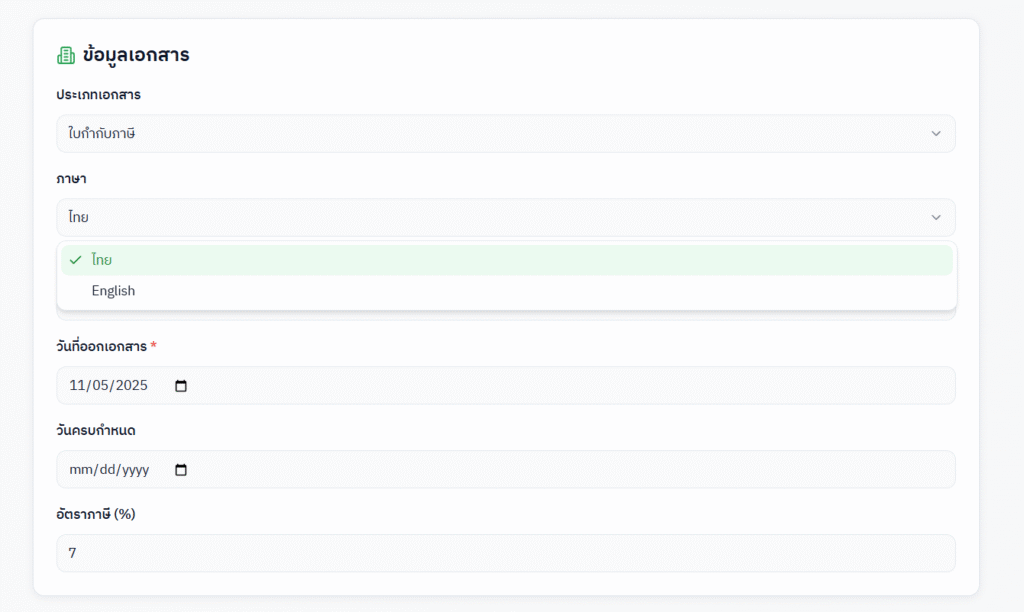
2. เลือกประเภทเอกสาร
ขั้นตอนแรกคือการเลือกประเภทเอกสารที่คุณต้องการสร้าง ซึ่งมีวัตถุประสงค์ และข้อกำหนดที่แตกต่างกัน
ขั้นตอนการเลือก:
- มองหาช่อง “ประเภทเอกสาร” ที่ด้านบนสุดของฟอร์ม
- คลิกที่ช่องเพื่อเปิด dropdown menu
- เลือกประเภทเอกสารที่ตรงกับความต้องการของคุณ
| ประเภทเอกสาร | เหมาะสำหรับ | ต้องมี Tax ID |
|---|---|---|
| ใบเสนอราคา | เสนอราคาสินค้า/บริการก่อนขาย | ไม่จำเป็น |
| ใบกำกับภาษี/ใบเสร็จ | ขายและรับเงินแล้ว (มีผลทางกฎหมาย) | ✓ จำเป็น |
| ใบสั่งซื้อ | สั่งซื้อสินค้า/บริการจากซัพพลายเออร์ | ไม่จำเป็น |
| ใบรับสินค้า | ยืนยันการรับสินค้าแล้ว | ไม่จำเป็น |
| ใบวางบิล/ใบแจ้งหนี้ | แจ้งยอดค้างชำระให้ลูกค้า | ไม่จำเป็น |
| สัญญาบริการ | กำหนดเงื่อนไขการให้บริการ | ไม่จำเป็น |
สำคัญ!
- ใบกำกับภาษีต้องใช้เลขประจำตัวผู้เสียภาษี (Tax ID) ทั้งผู้ขายและผู้ซื้อ
- ใบเสนอราคาเหมาะสำหรับส่งให้ลูกค้าพิจารณาก่อนตัดสินใจซื้อ
- สามารถเปลี่ยนประเภทเอกสารได้ตลอดเวลาก่อนดาวน์โหลด
3. กรอกข้อมูลพื้นฐาน
หลังจากเลือกประเภทเอกสารแล้ว ขั้นตอนต่อไปคือการกรอกข้อมูลพื้นฐานของเอกสาร
3.1 เลขที่เอกสาร (Document Number)
- ระบบจะสร้างเลขที่อัตโนมัติ (เช่น TAX-00001, QUO-00001)
- สามารถแก้ไขเป็นรูปแบบของคุณได้
- ควรเรียงเลขให้ต่อเนื่องเพื่อความเป็นระเบียบ ง่ายต่อการค้นหา และจัดการ
3.2 วันที่ออกเอกสาร (Issue Date)
- ค่าเริ่มต้นคือวันที่ปัจจุบัน
- คลิกที่ช่องเพื่อเลือกวันที่จากปฎิทิน
- รองรับรูปแบบ วัน/เดือน/ปี แบบไทย
3.3 วันที่ครบกำหนด (Due Date) – ไม่บังคับ
- ใช้เพื่อกำหนดวันชำระเงิน
- เหมาะสำหรับการขายเชื่อ
- สามารถปล่อยว่างได้ถ้าเป็นการขายเงินสด
3.4 ชื่อโครงการ (Project Name) – ไม่บังคับ
- ระบุชื่อโครงการหรืองานที่เกี่ยวข้อง
- ทำให้เอกสารมีความชัดเจนยิ่งขึ้น
- ช่วยในการจัดการ และค้นหาเอกสารในอนาคต
3.5 ชื่อผู้ขาย (Sales Person) – ไม่บังคับ
- ชื่อพนักงานขายหรือผู้รับผิดชอบ
- แสดงในส่วนท้ายของเอกสาร
| ช่อง | ตัวอย่าง | ต้องมีหรือไม่ |
|---|---|---|
| เลขที่เอกสาร | TAX-00123 | ✓ |
| วันที่ออกเอกสาร | 14/11/2025 | ✓ |
| วันที่ครบกำหนด | 14/12/2025 (30 วัน) | – |
| ชื่อโครงการ | โครงการพัฒนาเว็บไซต์องค์กร | – |
| ชื่อผู้ขาย | สมชาย ใจดี | – |
4. ข้อมูลผู้ขาย/บริษัท
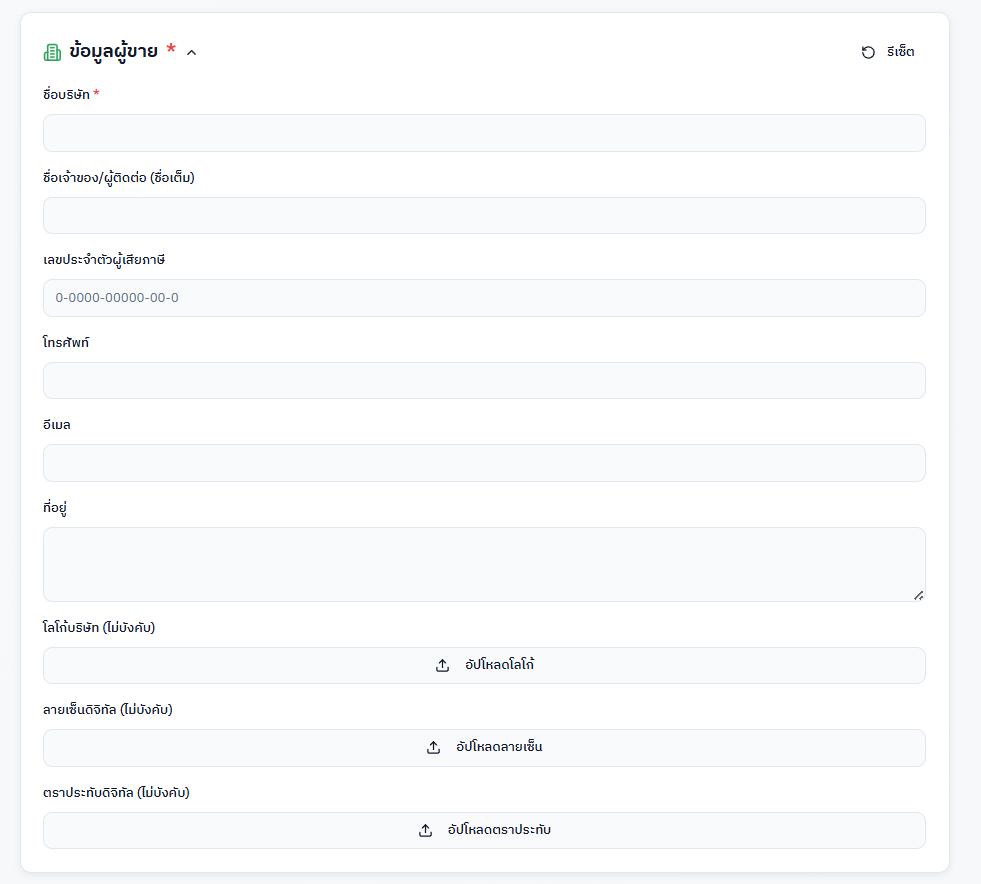
4.1 อัปโหลดโลโก้ (ไม่บังคับ)
- รองรับไฟล์ PNG, JPG, GIF
- ขนาดไฟล์ไม่เกิน 2MB
- โลโก้จะแสดงที่มุมบนซ้ายของเอกสาร
- คลิกปุ่ม “Upload Logo” และเลือกโลโก้ของคุณ
4.2 ชื่อบริษัท/ร้าน
- ชื่อภาษาไทย: ชื่อเต็มของธุรกิจ (เช่น บริษัท เอบีซี จำกัด)
- ชื่อภาษาอังกฤษ: ชื่อเป็นภาษาอังกฤษ (เช่น ABC Company Limited)
4.3 ที่อยู่
- ที่อยู่ภาษาไทย: ที่อยู่เต็มพร้อมรหัสไปรษณีย์
- ที่อยู่ภาษาอังกฤษ: ที่อยู่เป็นภาษาอังกฤษพร้อมรหัสไปรษณีย์
- ควรใส่ครบถ้วนเพื่อความถูกต้องทางกฎหมาย
4.4 เลขประจำตัวผู้เสียภาษี (Tax ID)
- สำคัญ: จำเป็นสำหรับใบกำกับภาษี
- รูปแบบ: 13 หลัก (เช่น 0-1234-56789-01-2)
- ต้องตรงกับหมายเลขทะเบียนธุรกิจของคุณที่ปรากฎอยู่ใน DBD
- ถ้าเป็นบุคคลธรรมดา ใช้เลขบัตรประชาชน 13 หลัก
4.5 ข้อมูลติดต่อ
- เบอร์โทรศัพท์: เบอร์ที่ลูกค้าสามารถติดต่อกลับได้
- อีเมล: อีเมลธุรกิจ หรืออีเมลหลักที่ใช้ในการติดต่อ
- เว็บไซต์: (ไม่บังคับ) URL เว็บไซต์ของธุรกิจ
- แสดงในเอกสารเพื่อความสะดวกในการติดต่อ
หมายเหตุสำคัญ
- ถ้าเลือก “ใบกำกับภาษี” แต่ไม่ใส่ Tax ID จะมีคำเตือนแสดงขึ้น
- ระบบจะแจ้งเตือนข้อมูลที่ขาดหายไป
- ยังสร้างเอกสารได้ตามปกติ แต่แนะนำให้แก้ไขให้ครบถ้วนเพื่อความถูกต้อง
5. ข้อมูลลูกค้า/ผู้ซื้อ
ส่วนนี้ใช้สำหรับกรอกข้อมูลของลูกค้าหรือผู้ใช้บริการ โครงสร้างคล้ายกับข้อมูลผู้ขาย
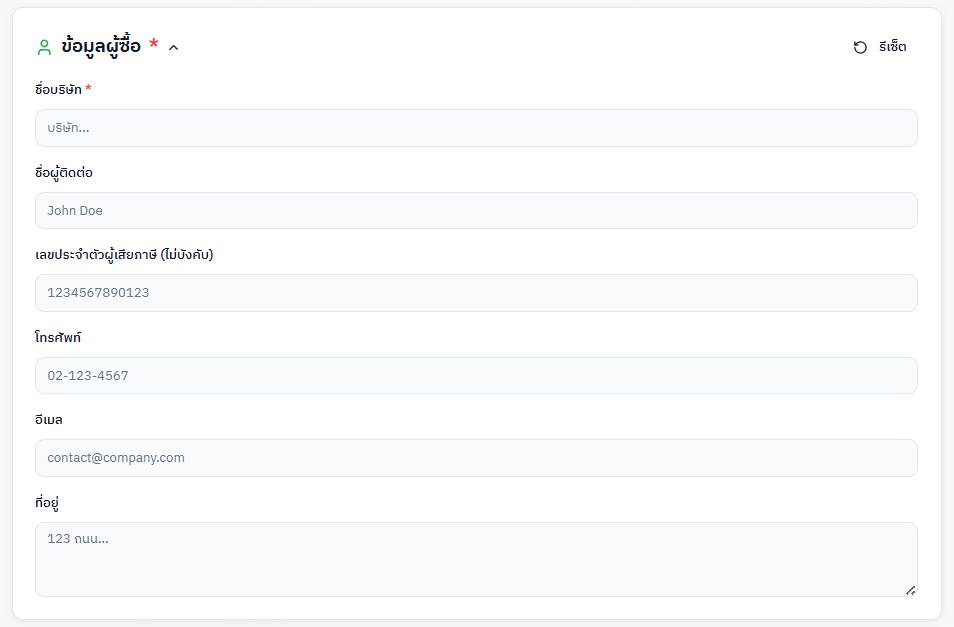
5.1 ชื่อลูกค้า
- รองรับทั้งภาษาไทยและอังกฤษ
- สามารถใส่ชื่อบุคคลหรือนิติบุคคล
- ควรใส่ชื่อเต็มตามทะเบียนพาณิชย์
5.2 ชื่อผู้ติดต่อ (Contact Person) – ไม่บังคับ
- ชื่อบุคคลที่ติดต่อในองค์กร
- เหมาะสำหรับกรณีที่เป็นธุรกิจ B2B
5.3 ที่อยู่ลูกค้า
- ควรใส่ครบถ้วนเพื่อให้จัดส่งเอกสารได้อย่างถูกต้อง
- รองรับทั้งภาษาไทย และอังกฤษ
- อย่าลืมใส่รหัสไปรษณีย์
5.4 Tax ID ของลูกค้า
- จำเป็นถ้าลูกค้าต้องการนำไปลดหย่อนภาษี
- จำเป็นสำหรับใบกำกับภาษีเต็มรูปแบบ
- ถ้าลูกค้าเป็นบุคคลทั่วไป จะใส่หรือไม่ใส่ก็ได้
5.5 ข้อมูลติดต่อ
- เบอร์โทรศัพท์ของลูกค้า
- อีเมลของลูกค้า
6. เพิ่มรายการสินค้า/บริการ
นี่คือส่วนที่สำคัญที่สุด – ที่คุณระบุสินค้าหรือบริการที่กำลังขาย พร้อมราคาและรายละเอียดต่างๆ
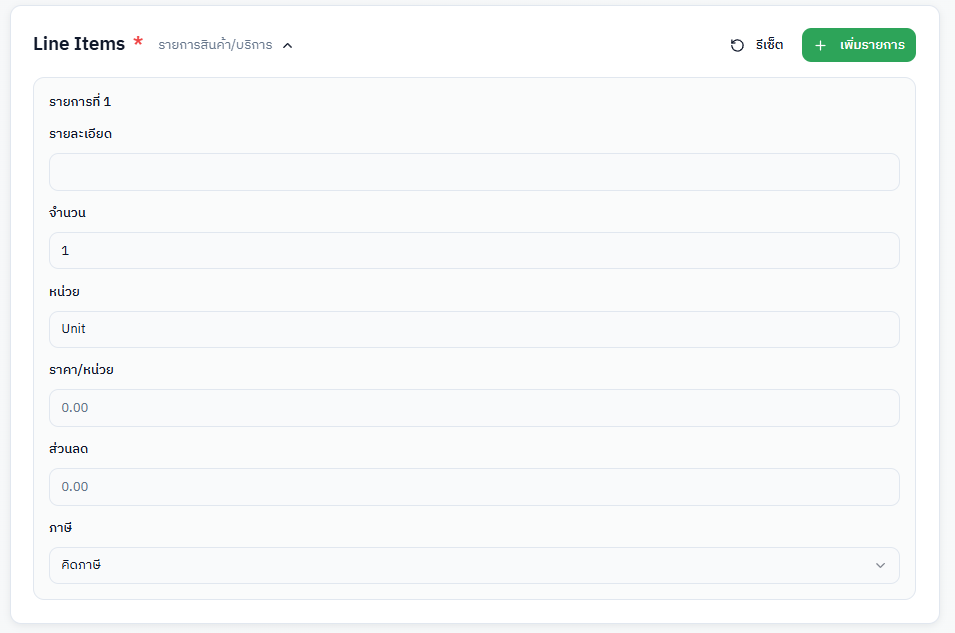
6.1 รายการแรก (Default)
ระบบจะมีรายการเริ่มต้น 1 รายการให้เสมอ
6.2 ฟิลด์ที่ต้องกรอก
| ช่อง | คำอธิบาย | ตัวอย่าง |
|---|---|---|
| คำอธิบาย (ไทย) | ชื่อสินค้า/บริการภาษาไทย | เว็บไซต์ E-Commerce แบบสำเร็จรูป |
| Description (EN) | ชื่อภาษาอังกฤษ | Ready-made E-Commerce Website |
| จำนวน | จำนวนหน่วย | 1 |
| หน่วย | หน่วยนับ | โครงการ, ชิ้น, ชั่วโมง, เดือน |
| ราคาต่อหน่วย | ราคาก่อน VAT | 50,000 |
| ส่วนลด (%) | ส่วนลดเป็นเปอร์เซ็นต์ | 10 |
| รหัสภาษี | VATABLE / EXEMPT / NON-VAT | VATABLE (7%) |
6.3 รหัสภาษี (Tax Code) – สำคัญ!
- VATABLE (7%): สินค้า/บริการที่ต้องเสียภาษีมูลค่าเพิ่ม 7% (ส่วนใหญ่)
- VAT EXEMPT: ได้รับการยกเว้นภาษี เช่น หนังสือ สื่อการศึกษา อาหารสด และพืชผลทางการเกษตร
- ZERO RATE: อัตราภาษี 0% เช่น สินค้าส่งออก
6.4 เพิ่มรายการใหม่
- คลิกปุ่ม “+ เพิ่มรายการ”
- สามารถเพิ่มได้ไม่จำกัดจำนวน
- แต่ละรายการจะมีปุ่มถังขยะ (🗑️) เพื่อลบ
6.5 ลบรายการ
- คลิกไอคอนถังขยะที่ด้านขวาของรายการ
- ต้องเหลืออย่างน้อย 1 รายการเสมอ ไม่สามารถลบรายการทั้งหมดได้
ตัวอย่างการคำนวณ
| รายการ | จำนวน | ราคา/หน่วย | ส่วนลด | ภาษี | ยอดรวม |
|---|---|---|---|---|---|
| Web Design | 1 | 30,000 | 10% | VAT 7% | 28,890 |
| Hosting 1 Year | 1 | 5,000 | 0% | VAT 7% | 5,350 |
| Domain .com | 1 | 500 | 0% | VAT 7% | 535 |
| รวมทั้งสิ้น | 34,775 บาท | ||||
เคล็ดลับ
- ระบบจะคำนวณยอดรวมให้อัตโนมัติแบบ real-time
- เขียนคำอธิบายให้ชัดเจน ให้เกิดความสับสนแก่ผู้ซื้อน้อยที่สุด
- ตรวจสอบรหัสภาษีให้ถูกต้อง เพราะจะมีผลต่อการคำนวณ VAT
7. ตั้งค่าภาษีและส่วนลด
7.1 อัตราภาษีมูลค่าเพิ่ม (VAT Rate)
- ค่าเริ่มต้น: 7% (ตามกฎหมายปัจจุบัน)
- สามารถเปลี่ยนได้ถ้ามีกรณีพิเศษ
- มีผลกับรายการที่เลือก “VATABLE” เท่านั้น
7.2 ภาษีหัก ณ ที่จ่าย (Withholding Tax)
เลือกได้หากต้องการหักภาษี ณ ที่จ่าย:
- 0% (None): ไม่มีภาษีหัก ณ ที่จ่าย
- 1%: ค่าขนส่ง (ไม่นับค่าโดยสารขนส่งสาธารณะ) ค่าซื้ออัญมณี
- 2%: ค่าโฆษณา
- 3%: ค่าบริการ ผลพลอยได้จากการส่งเสริมการขาย ค่านายหน้า ค่าลิขสิทธิ์
- 5%: ค่าเช่า ค่านักแสดงสาธารณะ รางวัลในการแข่งขัน
หมายเหตุ: ภาษีหัก ณ ที่จ่ายจะหักจากยอดก่อน VAT
ลำดับการคำนวณภาษี
1️⃣ราคาสินค้า/บริการ
↓
2️⃣ลบส่วนลด (ถ้ามี)
↓
3️⃣= ราคาหลังส่วนลด (Base Amount)
↓
4️⃣หักภาษี ณ ที่จ่าย (ถ้ามี)
↓
5️⃣+ VAT 7%
↓
6️⃣= ยอดชำระสุทธิ (Grand Total)
8. ข้อมูลเพิ่มเติม
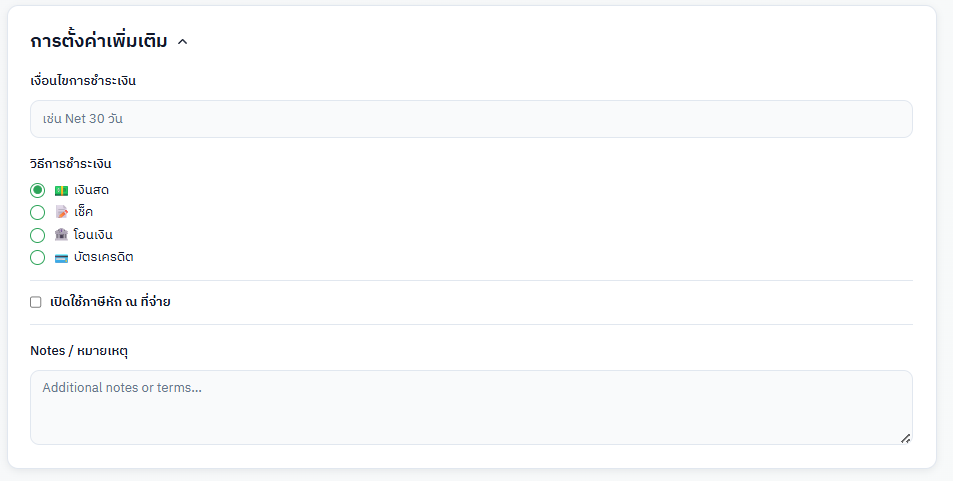
8.1 หมายเหตุ (Notes)
- ข้อความเพิ่มเติมที่ต้องมีการแจ้งลูกค้า
- เช่น: “ราคานี้รวมค่าติดตั้งแล้ว” “การันตีสินค้า 1 ปี”
- หมายเหตุจะแสดงในส่วนท้ายของเอกสาร
8.2 เงื่อนไขการชำระเงิน (Payment Terms)
- ระบุเงื่อนไขการชำระเงินอย่างชัดเจน
- เช่น “ชำระเงินภายใน 30 วัน” “เครดิต 60 วัน” “ชำระเงินสด”
- เป็นการป้องกันปัญหาข้อพิพาทเรื่องการชำระเงินที่อาจจะเกิดในอนาคต
8.3 วิธีการชำระเงิน (Payment Method)
เลือกวิธีการรับชำระเงิน:
- เงินสด (Cash)
- เช็ค (Cheque)
- โอนเงินผ่านธนาคาร (Bank Transfer) – สามารถระบุข้อมูลบัญชีได้
- บัตรเครดิต (Credit Card)
8.4 อัปโหลดลายเซ็น (Signature Upload)
- รองรับไฟล์รูปภาพ (PNG, JPG) ขนาดไม่เกิน 2MB
- แสดงในส่วนลงนามของเอกสาร
- ช่วยเพิ่มความน่าเชื่อถือ และทำให้เอกสารมีความเป็นทางการมากขึ้น
- แนะนำให้ใช้ไฟล์ PNG พื้นหลังใส
8.5 อัปโหลดตราประทับ (Stamp Upload) – ไม่บังคับ
- สำหรับตราประทับบริษัท
- แสดงข้างลายเซ็น
- เพิ่มความเป็นทางการแก่เอกสาร
Pro Tip: วิธีสร้างลายเซ็นออนไลน์
- เซ็นชื่อบนกระดาษขาว
- ถ่ายรูป หรือสแกนด้วยความละเอียดสูง หรือใช้ App Camscaner
- ใช้โปรแกรมตัดพื้นหลังให้เป็นภาพใส (PNG) โดยสามารถทำได้ผ่าน Canva
- อัปโหลดเข้าเครื่องมือเพื่อแสดงผลบนเอกสาร
9. ตัวเลือกการแสดงผล
9.1 สลับภาษา (Language Toggle)
- ปุ่ม “TH/EN” ที่ด้านบนขวา
- สลับระหว่างภาษาไทย และอังกฤษ
- เปลี่ยนภาษาของ UI (ปุ่ม, label)
9.2 โหมดมืด (Dark Mode)
- ปุ่มไอคอนพระจันทร์/พระอาทิตย์
- ลดแสงสว่างเมื่อทำงานกลางคืน
- สบายตา ประหยัดแบตเตอรี่
- บันทึกการตั้งค่าอัตโนมัติ
- หมายเหตุ: ไม่มีผลกับ PDF ที่ดาวน์โหลด
9.3 แสดงตัวอย่างแบบเรียลไทม์
- เอกสารแสดงทางด้านขวา (Desktop) หรือด้านล่าง (Mobile)
- อัปเดตทันทีทุกครั้งที่แก้ไขข้อมูล
- เห็นผลลัพธ์ก่อนดาวน์โหลด
- สามารถ Zoom in/out ได้
| โหมดแสดงผล | ภาษาไทย | ภาษาอังกฤษ | โหมดมืด |
|---|---|---|---|
| UI ภาษาไทย | ✓ | – | เลือกได้ |
| UI ภาษาอังกฤษ | – | ✓ | เลือกได้ |
| เอกสาร PDF | แสดงทั้งสองภาษาเสมอ | – | |
10. สร้างและดาวน์โหลด PDF
เมื่อกรอกข้อมูลครบถ้วนแล้ว ขั้นตอนสุดท้ายคือการสร้างและดาวน์โหลดเอกสาร PDF
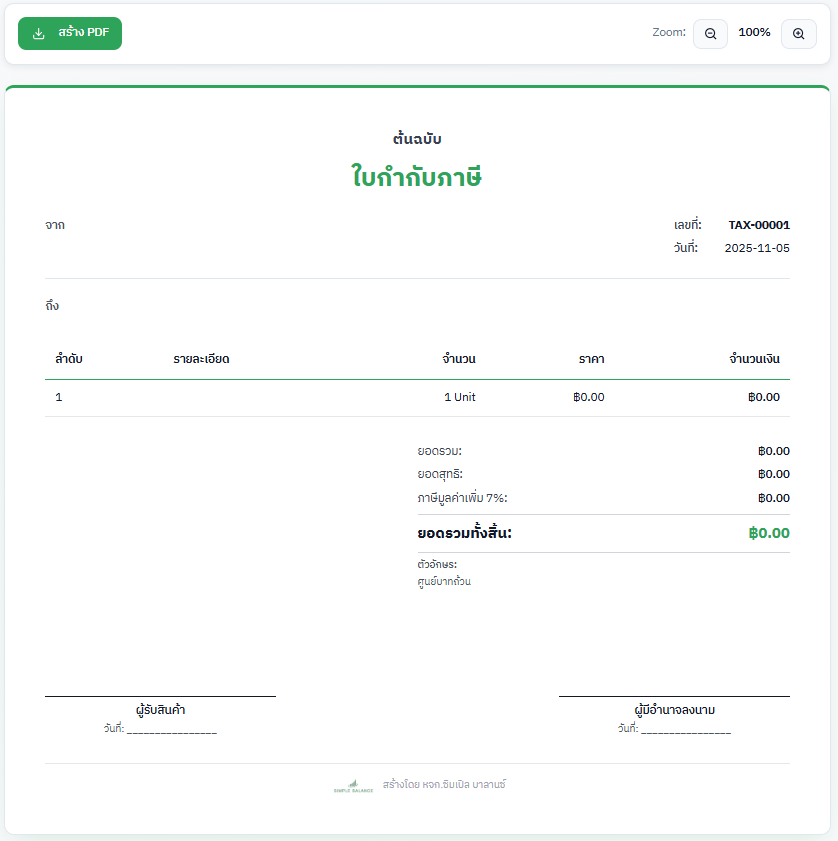
10.1 ตรวจสอบตัวอย่าง (Preview)
- เอกสารแสดงอยู่ทางด้านขวา (หรือด้านล่างหากใช้งานในมือถือ)
- อัปเดตแบบ Real-time ทันทีที่แก้ไขข้อมูล
- ตรวจสอบความถูกต้องให้ละเอียดทุกส่วนก่อนดาวน์โหลด
- ใช้ปุ่ม Zoom เพื่อดูรายละเอียด
10.2 คลิก “Download PDF”
- ปุ่มสีเขียวด้านบนขวาของตัวอย่างเอกสาร
- ระบบจะสร้างไฟล์ PDF คุณภาพสูง
- ดาวน์โหลดอัตโนมัติไปยัง Downloads folder
10.3 ตรวจสอบไฟล์ PDF
- เปิดไฟล์ด้วย PDF Reader (Adobe, Preview, Chrome)
- ตรวจสอบการแสดงผลบนกระดาษ A4
- พร้อมพิมพ์หรือส่งทาง Email ทันที
- สามารถแนบลายเซ็นลงบนกระดาษหลังพิมพ์

| คุณสมบัติ PDF | รายละเอียด |
|---|---|
| ขนาดกระดาษ | A4 (210 x 297 mm) |
| คุณภาพ | สูง พร้อมพิมพ์ |
| ภาษา | ไทย-อังกฤษ |
| สี | Full Color |
| ฟอนต์ | รองรับภาษาไทยเต็มรูปแบบ |
| ขนาดไฟล์ | ~200-500 KB (ขึ้นกับรูปภาพ) |
11. จัดการข้อมูล
11.1 การเก็บ และบันทึกข้อมูล (Data collection)
- ข้อมูลอยู่ที่เครื่องคุณเท่านั้น (Privacy และความปลอดภัย)
- ไม่ถูกส่งไปยังเซิร์ฟเวอร์ใดๆ
11.2 ล้างข้อมูล (Clear All Data)
- ปุ่ม “Clear Data” ที่ด้านบน
- ลบข้อมูลทั้งหมดที่บันทึกไว้
- ต้องยืนยันก่อนลบเพื่อป้องกันการลบโดยไม่ตั้งใจ
- เริ่มต้นใหม่ได้ทันที
11.3 ประวัติเอกสาร (History)
- ระบบบันทึกเอกสารที่สร้างไว้ล่าสุด
- สามารถโหลดข้อมูลเอกสารเก่ากลับมาได้
- ช่วยในการสร้างเอกสารที่คล้ายกัน
11.4 เลขที่เอกสารอัตโนมัติ
- ระบบจดจำเลขที่ล่าสุดของแต่ละประเภทเอกสาร
- เลขที่ถัดไปจะเพิ่มขึ้นอัตโนมัติ
- รูปแบบ: [คำย่อ]-[เลข 5 หลัก]
- ตัวอย่าง:
- ใบกำกับภาษี: TAX-00001, TAX-00002, …
- ใบเสนอราคา: QUO-00001, QUO-00002, …
- ใบสั่งซื้อ: PO-00001, PO-00002, …
คำเตือนสำคัญ
- ข้อมูลจะหายหมดถ้าล้างข้อมูล Browser (Clear Cache/Cookies)
- แนะนำให้ดาวน์โหลด PDF เก็บไว้เป็นสำรองเสมอ
- อุปกรณ์อื่นจะไม่เห็นข้อมูลนี้ (บันทึกต่างเครื่อง)
- Browser ต่างกัน (Chrome, Safari) จะมีข้อมูลแยกกัน
12. เคล็ดลับและคำแนะนำ
เคล็ดลับการใช้งาน
- ใส่โลโก้บริษัท: เพิ่มความเป็นมืออาชีพให้เอกสารและสร้าง Brand Identity
- บันทึกข้อมูลบริษัท: กรอกครั้งเดียว ใช้ได้เรื่อยๆ ประหยัดเวลามาก
- ใช้เลขที่เอกสารที่เป็นระบบ: ง่ายต่อการค้นหาและอ้างอิง ตรวจสอบย้อนหลังได้
- ตรวจสอบ Tax ID: ป้องกันปัญหาด้านภาษีในอนาคต
- ระบุเงื่อนไขการชำระชัดเจน: ลดข้อพิพาทและปัญหาการเก็บเงิน
- เก็บสำเนา PDF: สำรองข้อมูลเอกสารทั้งหมดไว้ใน Cloud หรือ Hard Disk
- อัปโหลดลายเซ็น: เพิ่มความน่าเชื่อถือและความเป็นทางการ
- ใช้โหมดมืดเวลากลางคืน: สบายตาและประหยัดแบตเตอรี่
สิ่งที่ควรหลีกเลี่ยง
- ไม่ใส่ Tax ID ในใบกำกับภาษี: ผิดกฎหมายและไม่สามารถใช้เป็นหลักฐานได้
- ใช้เลขที่เอกสารซ้ำกัน: ทำให้สับสนและผิดหลักการบัญชี
- ไม่ตรวจสอบก่อนดาวน์โหลด: อาจมีข้อผิดพลาดที่ต้องแก้ไข
- ลืมบันทึกข้อมูลลูกค้า: ต้องกรอกใหม่ทุกครั้ง เสียเวลา
- ใส่ราคาผิด: เช็คตัวเลขให้ดีก่อนส่งลูกค้า
Checklist ก่อนดาวน์โหลด
- เลือกประเภทเอกสารถูกต้อง
- เลขที่เอกสารถูกต้อง
- วันที่ถูกต้อง
- ข้อมูลผู้ขายครบถ้วน
- ข้อมูลลูกค้าถูกต้อง
- Tax ID ครบ (สำหรับใบกำกับภาษี)
- รายการสินค้า/บริการถูกต้อง
- ราคาและจำนวนถูกต้อง
- คำนวณภาษีถูกต้อง
- ยอดรวมสุทธิถูกต้อง
- เงื่อนไขการชำระชัดเจน
- ตรวจสอบตัวอย่างเอกสาร
กรณีการใช้งานจริง
กรณีที่ 1: ฟรีแลนซ์ส่งใบเสนอราคาให้ลูกค้า
- เลือก: ใบเสนอราคา
- ใส่: ชื่อ, เบอร์โทร, อีเมล (ไม่จำเป็นต้องมี Tax ID)
- ระบุ: ระยะเวลาที่ใบเสนอราคามีผล (เช่น 30 วัน)
- เพิ่ม: โลโก้และลายเซ็นเพื่อความเป็นมืออาชีพ
กรณีที่ 2: ร้านค้าออกใบกำกับภาษีให้บริษัทลูกค้า
- เลือก: ใบกำกับภาษี/ใบเสร็จ
- ใส่: Tax ID ทั้งฝ่ายขายและซื้อ (บังคับ)
- ระบุ: วันที่ชำระเงิน
- เก็บ: สำเนา PDF สำหรับบัญชีและภาษี
กรณีที่ 3: บริษัทสั่งซื้อสินค้าจากซัพพลายเออร์
- เลือก: ใบสั่งซื้อ (Purchase Order)
- ใส่: รายละเอียดสินค้าที่ต้องการอย่างชัดเจน
- ระบุ: กำหนดส่งสินค้าและเงื่อนไขการชำระ
- ส่ง: ให้ซัพพลายเออร์เพื่อยืนยันออเดอร์
กรณีที่ 4: รับทำโครงการระยะยาว
- เลือก: สัญญาบริการ (Service Agreement)
- ใส่: รายละเอียดขอบเขตงานแบบละเอียด
- ระบุ: ช่วงเวลาดำเนินการและเงื่อนไขการชำระแบบแบ่งงวด
- แนบ: เอกสารเพิ่มเติม (ถ้ามี) เช่น TOR
13. คำถามที่พบบ่อย (FAQ)
ต้องสมัครสมาชิกหรือไม่?
ไม่ต้อง ใช้งานได้ทันทีโดยไม่ต้องสมัครสมาชิก ไม่ต้องกรอกอีเมล ไม่ต้องสร้างบัญชี เพียงแค่เปิด Browser และเริ่มใช้งานได้เลย
ข้อมูลปลอดภัยหรือไม่?
ปลอดภัย 100% ข้อมูลทั้งหมดเก็บไว้ที่ Browser ของคุณเท่านั้น (LocalStorage) ไม่มีการส่งข้อมูลไปยังเซิร์ฟเวอร์ใดๆ เราไม่เก็บหรือเห็นข้อมูลของคุณเลย
สามารถแก้ไขเอกสารหลังดาวน์โหลดได้หรือไม่?
ไฟล์ PDF ที่ดาวน์โหลดไปแล้ว ไม่สามารถแก้ไขได้ แต่คุณสามารถกลับมาแก้ไขข้อมูลในเครื่องมือและดาวน์โหลด PDF ใหม่ได้ตลอดเวลา ข้อมูลจะถูกบันทึกอัตโนมัติ
รองรับเอกสารภาษาอะไรบ้าง?
รองรับ ภาษาไทยและภาษาอังกฤษ ในเอกสารเดียวกัน คุณสามารถกรอกข้อมูลทั้งสองภาษา และทั้งสองภาษาจะแสดงในเอกสาร PDF เพื่อความสะดวกในการติดต่อกับลูกค้าต่างชาติ
ทำไมต้องใส่ Tax ID?
Tax ID (เลขประจำตัวผู้เสียภาษี) จำเป็นสำหรับใบกำกับภาษีเท่านั้น ตามกฎหมายภาษีอากร เพื่อให้ลูกค้าสามารถนำไปลดหย่อนภาษีหรือเครดิตภาษีซื้อได้ สำหรับเอกสารประเภทอื่นไม่บังคับ
เอกสารมีผลทางกฎหมายหรือไม่?
มี ถ้าข้อมูลถูกต้องครบถ้วนและมีลายเซ็น เอกสารที่สร้างจากเครื่องมือนี้สามารถใช้เป็นหลักฐานทางกฎหมายได้ โดยเฉพาะใบกำกับภาษีที่ต้องมี Tax ID ครบถ้วน
สามารถใช้บนมือถือได้หรือไม่?
ได้ เครื่องมือรองรับการใช้งานบนทุกอุปกรณ์ ทั้งคอมพิวเตอร์, แท็บเล็ต, และโทรศัพท์มือถือ รองรับทั้ง iOS และ Android ใช้งานผ่าน Browser ได้ทันที
มีค่าใช้จ่ายหรือไม่?
ฟรี 100% ไม่มีค่าใช้จ่ายใดๆ ไม่มีค่าสมัคร ไม่มีค่าบริการรายเดือน ไม่มีข้อจำกัดจำนวนเอกสาร ใช้งานได้ไม่จำกัดตลอดไป
รองรับภาษีหัก ณ ที่จ่ายหรือไม่?
รองรับ สามารถเลือกอัตราภาษีหัก ณ ที่จ่ายได้ ได้แก่ 0% (ไม่มี), 3% (ค่าบริการ/โฆษณา/เช่า), 5% (ค่าขนส่ง/โทรศัพท์), และ 10% (ค่าวิชาชีพ) ระบบจะคำนวณให้อัตโนมัติ
สามารถใช้กับธุรกิจขนาดใหญ่ได้หรือไม่?
ได้ เครื่องมือนี้เหมาะกับธุรกิจทุกขนาด ตั้งแต่ฟรีแลนซ์, ธุรกิจ SME, ไปจนถึงบริษัทขนาดใหญ่ รองรับการออกเอกสารได้หลากหลายประเภทและไม่จำกัดจำนวน
ต้องเก็บเอกสารนานแค่ไหน?
ตามกฎหมายไทย เอกสารทางบัญชีและภาษี (รวมถึงใบกำกับภาษี) ต้องเก็บไว้อย่างน้อย 5 ปี นับจากวันที่ออกเอกสาร แนะนำให้เก็บทั้งเอกสารกระดาษและไฟล์ PDF สำรอง
สรุป
คู่มือสร้างสร้างใบเสร็จรับเงินถูกสร้างขึ้นเพื่อให้ความรู้แก่ผู้ใช้งาน ทั้ง SME หรือธุรกิจในนามบุคคลธรรมดาได้ประหยัดต้นทุน และเพื่อให้สามารถใช้โปรแกรมนี้สร้างใบเสร็จรับเงิน ทำใบเสนอราคา และเอกสารต่าง ๆ นี้ได้โดยง่าย อย่างไรก็ตาม ซิมเปิล บาลานซ์ แนะนำให้ตรวจสอบความถูกต้องของเอกสารทุกครั้งก่อนดาวน์โหลด เนื่องจากโปรแกรมทำใบเสนอราคาฟรีนี้กำลังอยู่ในช่วงทดลองใช้งาน
หากมีปัญหาด้านบัญชี ภาษี ปิดงบการเงิน หรือต้องการจดบริษัท/หจก. หรือมีคำแนะนำติชมใด ๆ ติดต่อ เพจ Simple Balance สำนักงานบัญชีเชียงใหม่ ซิมเปิลบาลานซ์พร้อมให้บริการคุณ ไม่ว่าคุณจะอยู่จังหวัดไหนของประเทศไทย
สร้างใบเสร็จรับเงิน ใบเสนอราคา ใบกำกับภาษี หรือใบส่งของ ได้ครบในที่เดียว